
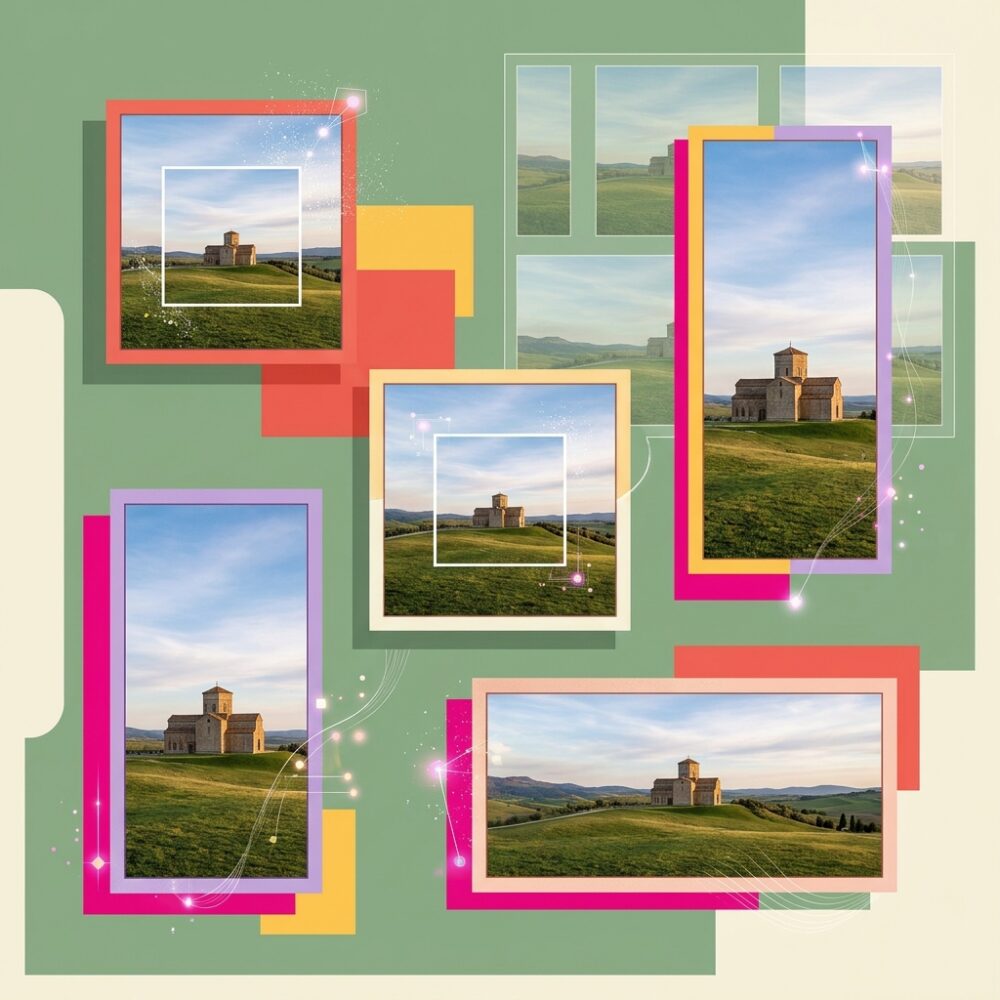
Für Instagram, TikTok und Facebook gibt es unterschiedliche Bildformate. Viele Hobbyfotografen und Content-Ersteller kennen das Problem: Ein gelungenes Reisefoto oder Portrait passt nicht zum nötigen Seitenverhältnis. Zuschneiden kostet wichtige Bildinhalte, Strecken verzerrt das Motiv. Generatives Erweitern mit KI ist eine praktische Alternative: Die KI ergänzt fehlende Bereiche natürlich am Bildrand. Wir testen HitPaw FotorPea. Das Tool erweitert die Leinwand und kann zugleich das Motiv neu anordnen sowie mehrere Kompositionsvorschläge liefern. Wir prüfen Bedienung, Qualität, Grenzen und vergleichen es mit gängigen Lösungen.
Teil 1: Was ist generatives Erweitern von Fotos und wie funktioniert es?
Der Begriff „generatives Erweitern von Fotos“ beschreibt ein KI-Verfahren: Die KI analysiert Stil, Belichtung und Inhalt des Ausgangsbildes und ergänzt fehlende Bereiche am Bildrand passend dazu. Es ist etwas anderes als das einfache Hochskalieren, bei dem nur die Pixelgröße vergrößert wird, keine neuen Inhalte entstehen. Bei vielen Tools endet die Funktion beim Ergänzen des Hintergrunds. HitPaw FotorPea kombiniert die Bilderweiterung mit einer KI-Neukomposition. Das bedeutet: Die KI kann zusätzlich die Position des Hauptmotivs verändern und mehrere fertige Gestaltungsvarianten ausgeben. Dabei gibt es eine klare Grenze: Die KI erfindet keine Informationen, die im Originalbild überhaupt nicht angedeutet sind. Je komplexer die Szene, desto schwieriger wird eine natürliche Ergänzung.
Teil 2: Praxistest: Fotos mit HitPaw FotorPea erweitern (Schritt für Schritt)
Viele Tools können Bilder lediglich aufblähen oder den Rand künstlich ergänzen. HitPaw FotorPea geht bei der KI-Erweiterung einen Schritt weiter: Es kombiniert die Erweiterung der Bildfläche mit einer automatischen Neukomposition des Motivs. Im Praxistest prüfen wir, wie einfach sich die Funktion bedienen lässt und welche Ergebnisse sie liefert. Wir verwenden typische Reisefotos und Portraitaufnahmen, die sich für Beiträge auf Instagram eignen.
Die wichtigsten Merkmale der Funktion im Überblick:
- Mehrere Kompositionsvorschläge auf einmal, nicht nur eine einzelne Variante
- Voreinstellungen für gängige Social-Media-Seitenverhältnisse
- Keine aufwendigen manuellen Masken oder Pinselarbeiten nötig
- Die KI passt Hintergrund und Motivposition gleichzeitig an
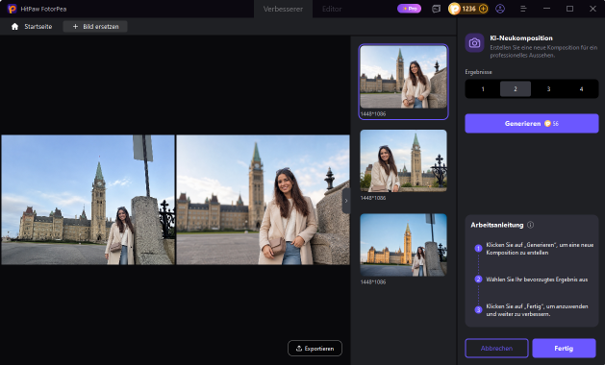
Die Bedienung erfolgt in drei einfachen Schritten:
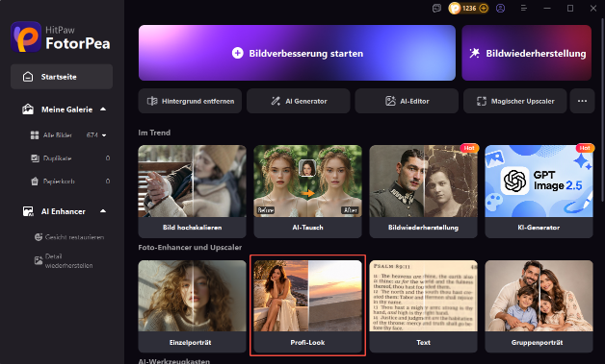
- Bild hochladen und Funktion öffnen
Laden Sie das Ausgangsfoto in HitPaw FotorPea und wählen Sie die Funktion „Profil-Look“ aus.
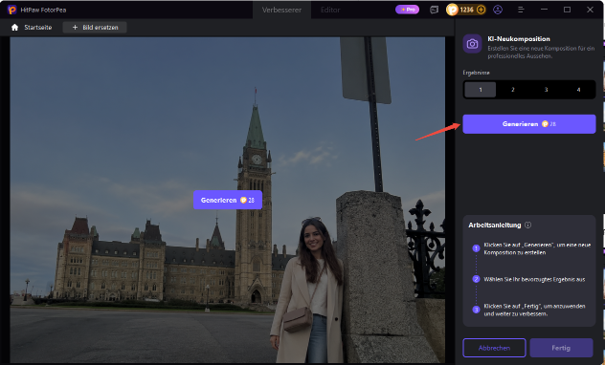
- Generieren starten und die Vorschläge abwarten
Wählen Sie die gewünschte Anzahl an Vorschlägen aus, danach klicken Sie auf die Schaltfläche „Generieren“. Die KI erstellt automatisch mehrere Varianten mit erweiterter Bildfläche und neu angeordnetem Motiv.
- Beste Variante auswählen und exportieren
Vergleichen Sie alle erstellten Vorschläge, wählen Sie das harmonischste Ergebnis aus, bestätigen Sie mit „Fertig“ und exportieren Sie das fertige Bild.
Teil 3: HitPaw FotorPea vs. Photoshop Generative Fill im Vergleich
Photoshop Generative Fill ist der bekannteste Standard für generative Bildergänzung. Wir vergleichen beide Lösungen anhand praktischer Kriterien für Social-Media-Arbeiten.
|
Merkmal |
HitPaw FotorPea |
Photoshop Generative Fill |
|
Bedienaufwand |
Einfach, wenige Klicks |
Hoher Lernaufwand |
|
Mehrere Kompositionsvorschläge |
Ja |
Nein |
|
Abonnementkosten |
Günstiger Einstieg |
Teures Creative Cloud Abo |
|
Eignung für Social-Media-Schnellbearbeitung |
Sehr gut |
Geeignet für professionelle Feinbearbeitung |
|
Grenzen bei komplexen Hintergründen |
Einfachere Motive besser |
Bessere Kontrolle bei komplexen Szenen |
HitPaw FotorPea ist für Einsteiger und schnelle Social-Media-Arbeiten besser geeignet. Man braucht keine Vorkenntnisse im Bildbearbeitung. Photoshop bietet dagegen deutlich mehr manuelle Kontrolle für Profis. Bei einfachen Motiven wie Reisefotos mit ruhigem Hintergrund ist der Qualitätsunterschied der Ergebnisse gering. Die Zielgruppen unterscheiden sich klar: Das eine Tool ist für schnelle Ergebnisse, das andere für detaillierte professionelle Bearbeitung.
Teil 4: Grenzen der KI-Bilderweiterung: Wann funktioniert es nicht?
Die KI-Erweiterung von Fotos liefert nicht in allen Fällen ein perfektes Ergebnis. Es gibt klare Einsatzgrenzen:
- Komplexe, detailreiche Hintergründe wie Muster, Zäune oder linienreiche Architektur erzeugen oft unnatürliche KI-Artefakte und Fehler.
- Aufnahmen mit mehreren Personen bergen ein hohes Risiko für Gesichtsfehler oder falsche Körperproportionen. Die KI hat Probleme, viele Menschen gleichzeitig korrekt zu positionieren.
- Stark unterbelichtete oder überbelichtete Ausgangsfotos verschlechtern das Ergebnis. Die KI kann nur mit Informationen arbeiten, die im Original sichtbar sind.
- Für kommerzielle Produktaufnahmen mit hohen Genauigkeitsanforderungen ist die Funktion ungeeignet, da Abweichungen vom Original nicht toleriert werden.
Teil 5: Tipps für natürliche Ergebnisse beim KI-Erweitern von Fotos
Mit ein paar einfachen Regeln lassen sich die Ergebnisse deutlich verbessern:
- Nutze Ausgangsbilder mit gleichmäßiger Belichtung. Starke Kontraste und harte Schatten erschweren der KI die Nachbildung.
- Wähle einfache Hintergründe wie Himmel, Wiesen oder glatte Fassaden. Diese lassen sich natürlicher ergänzen.
- Vergleiche alle generierten Vorschläge, nicht nur die erste Variante. Oft ist eine alternative Komposition harmonischer.
- Passe nach der Generierung Farbe und Helligkeit leicht an. Dadurch verschwinden die Übergänge zwischen Original und neuem Bereich.
Teil 6: Weitere Funktionen von HitPaw FotorPea im Überblick
Die KI-Neukomposition und Bilderweiterung ist nur eine der vielen Funktionen von HitPaw FotorPea. Das Tool ist als All-in-One-Lösung für die Bildbearbeitung ausgelegt und deckt weitere häufige Fotoaufgaben ab.
- KI-Bildverbesserung Wenn Sie nach der Neukomposition noch mit unscharfen Pixeln oder schwachen Bilddetails unzufrieden sind, können Sie den integrierten KI-Enhancer nutzen. Er schärft Aufnahmen, entfernt Bildrauschen und stellt verlorene Details wieder her.
- Restaurierung alter Fotos Vergilbte, verblasste oder rissige Familienfotos lassen sich automatisch reparieren. Die KI beseitigt Schäden, verbessert Kontraste und kann Schwarz-Weiß-Aufnahmen sogar einfärben.
- KI-Objektentfernung Unerwünschte Störungen im Bild, wie Passanten, Schilder oder störende Reflexionen, werden zuverlässig entfernt. Der Hintergrund wird dabei natürlich ergänzt.
- KI-Bildgenerierung Mit Text-Prompts lassen sich neue Bilder erstellen, ideal, wenn Sie zusätzliches Bildmaterial für Social-Media-Beiträge benötigen.
- Klassischer Bildeditor Einfache Bearbeitungen wie Zuschneiden, Farbkorrektur, Helligkeitsanpassung und Filter sind ebenfalls enthalten. Dadurch entfällt das Wechseln zwischen mehreren Programmen.
FAQ
Frage: Kann man mit HitPaw FotorPea jedes beliebige Foto erweitern?
Nein. Bei komplexen Hintergründen, vielen Personen oder stark unterbelichteten Aufnahmen entstehen oft unnatürliche Fehler. Am besten funktionieren Einzelportraits und Reisefotos mit ruhigem Hintergrund.
Frage: Bleibt die Bildqualität nach dem Erweitern erhalten?
Die ursprüngliche Qualität des Motivs bleibt erhalten. Die neu ergänzten Bereiche hängen von der KI-Berechnung ab. Bei einfachen Motiven wirkt das Ergebnis meist homogen.
Frage: Ist das generative Erweitern auch kostenlos nutzbar?
HitPaw FotorPea bietet eine kostenlose Testversion mit Einschränkungen bei Auflösung und Export. Für die volle Funktionsfähigkeit ist ein kostenpflichtiges Abo erforderlich.
Fazit
Für Social-Media-Creator und Hobbyfotografen ist die KI-Neukomposition und Bilderweiterung von HitPaw FotorPea ein sehr praktisches Werkzeug. Es löst ein häufiges Alltagsproblem: Fotos ohne Verlust des Motivs auf die passenden Social-Media-Formate bringen. Wer höchste Präzision und volle manuelle Kontrolle braucht, etwa als professioneller Werbefotograf, ist weiterhin bei Photoshop besser aufgehoben. Für alle, die schnell, ohne Vorkenntnisse und mit wenig Aufwand passende Bilder für Instagram und TikTok erstellen wollen, ist HitPaw FotorPea eine starke Lösung.
Bilder: HitPaw FotorPea
Beitragsbild: Gemini
Related Articles


Artikel per E-Mail verschicken