

Eine beschädigte SD-Karte auf Ihrem Mac kann sehr frustrierend sein, da Sie möglicherweise nicht mehr auf Ihre wichtigen Videos, Bilder und anderen Dateien zugreifen können. Formatieren oder reparieren Sie die Karte jedoch nicht vorschnell, da Sie sonst Ihre Daten verlieren könnten.
Vergewissern Sie sich zunächst, dass Ihr Mac die SD-Karte erkennt. Ist dies der Fall, sollten Sie vor der Reparatur des Laufwerks zunächst alle benötigten Dateien sichern.
Zur Fehlerkorrektur können Sie bei Bedarf die Festplatten-Dienstprogramm-Funktion „Erste Hilfe“, das Terminal oder TestDisk verwenden. Ziehen Sie eine Formatierung nur als letzten Ausweg in Betracht.
Das Wichtigste in Kürze: Prüfen Sie zunächst, ob Ihr Mac die SD-Karte erkennt. Stellen Sie anschließend wichtige Dateien wieder her, bevor Sie eine Reparatur versuchen. Formatieren Sie die Karte nur, wenn andere Methoden fehlschlagen.
Alt: Beschädigte SD-Karte auf dem Mac reparieren
So erkennen Sie, ob Ihre SD-Karte auf dem Mac tatsächlich beschädigt ist
Eine SD-Karte, die mit Ihrem Mac nicht richtig funktioniert, ist nicht immer ein hoffnungsloser Fall! Die Ursache kann beispielsweise eine lockere Verbindung, ein nicht unterstütztes Dateisystem oder eine nicht eingebundene Karte sein. Anhand der folgenden Anzeichen können Sie herausfinden, was das Problem ist.
Häufige Anzeichen für eine beschädigte SD-Karte
|
Symptome |
Mögliche Bedeutung |
|
Die SD-Karte wird nicht im Finder angezeigt |
Die Karte ist möglicherweise nicht eingebunden. |
|
Nicht im Festplatten-Dienstprogramm sichtbar |
Verbindungsprobleme, Hardwarefehler oder schwerwiegende Beschädigung. |
|
„Der eingelegte Datenträger konnte nicht gelesen werden …“ |
Probleme mit dem Dateisystem oder der Partition. |
|
Dateien fehlen |
Beschädigung des Dateisystems oder versehentliches Löschen. |
|
Dateien lassen sich nicht öffnen |
Einzelne Dateien können beschädigt sein. |
|
Ungewöhnliche Dateinamen |
Mögliche Beschädigung des Dateisystems. |
|
Wird als „Unbekannt“ angezeigt |
macOS kann das Dateisystem nicht erkennen. |
|
Die Kamera zeigt einen Fehler an |
Die Karte kann beschädigt oder inkompatibel sein. |
Wichtige Unterscheidung: Beschädigung oder andere Probleme
Vermeiden Sie eine Fehldiagnose, indem Sie herausfinden, ob tatsächlich eine Beschädigung vorliegt.
Im Folgenden finden Sie einige Gründe für Probleme, bei denen es sich lediglich um ein Symptom und nicht um eine tatsächliche Beschädigung handelt
- Nicht eingebunden: Ihre SD-Karte wurde erkannt, es steht jedoch keine Option zum Öffnen zur Verfügung.
- Schreibgeschützt: Obwohl Sie Dateien sehen können, können Sie diese nicht bearbeiten, speichern oder löschen.
- Nicht unterstütztes Dateisystem: Ihr macOS-System kann das Dateisystem der Karte nicht interpretieren.
- Physische Beschädigung: Die Karte oder ihre Kontakte könnten beschädigt sein.
- Gelöschte Dateien: Auf dem Datenträger werden keine Dateien angezeigt. Das bedeutet jedoch nicht unbedingt, dass die SD-Karte beschädigt ist.
Warum wird eine SD-Karte auf dem Mac beschädigt?
Eine SD-Karte kann aus zahlreichen Gründen beschädigt werden, darunter unsachgemäßes Entfernen, Dateisystemfehler und Hardwareprobleme. Nachfolgend finden Sie die häufigsten Ursachen:
- Dateisystemfehler: Wenn die Dateisystemstrukturen der SD-Karte beschädigt sind, kann das System die Karte nicht ordnungsgemäß lesen.
- Unsachgemäßes Entfernen: Wenn Sie eine SD-Karte entnehmen, ohne sie sicher auszuwerfen, wird der Schreibvorgang unterbrochen. Dadurch können die Daten beschädigt und das Dateisystem zumindest teilweise beschädigt werden.
- Kompatibilitätsprobleme: Das System erkennt eine Karte möglicherweise nicht, wenn Dateisysteme wie exFAT/FAT32 und HFS+ nicht zueinander passen und die Karte in ein Mac-Kartenlesegerät eingelegt wird.
- Physische Beschädigung: Wasser, Kratzer oder beschädigte Kontakte können zu Funktionsstörungen von Speichergeräten führen.
- Unterbrochene Dateiübertragungen: Dateiübertragungen können ebenfalls beeinträchtigt werden, wenn der Benutzer die SD-Karte während eines Schreibvorgangs abzieht oder die Verbindung durch einen Stromausfall unterbrochen wird.
- Stromausfälle: Wenn das Schreiben von Daten durch einen Stromausfall unterbrochen wird, kann die SD-Karte beschädigt werden.
- Malware-Infektionen: Malware kann Dateien auf SD-Karten beschädigen, ausblenden oder verändern, wodurch der Zugriff darauf erschwert oder unmöglich wird.
- Verschleiß und Alterung: Die begrenzte Anzahl von Schreibzyklen und die ständige Nutzung von SD-Karten können mit der Zeit zu Fehlern führen.
- Beschädigte Kartenadapter oder Anschlüsse: Probleme aufgrund eines defekten Kartenlesegeräts oder Computeranschlusses können Fehlern ähneln, die mit beschädigten Daten zusammenhängen.
Vor der Reparatur einer beschädigten SD-Karte: Stellen Sie zuerst Ihre Daten wieder her
Der Versuch, eine beschädigte SD-Karte zu reparieren, kann die Wiederherstellung verlorener Dateien erschweren, wenn schwerwiegende Probleme mit dem Dateisystem vorliegen.
Um weiteren Datenverlust zu vermeiden, sollten Sie Ihre wertvollen Fotos, Videos und Dateien wiederherstellen, bevor Sie die Karte reparieren.
Diese grundlegende Regel sollten Sie beachten: Wiederherstellen → Prüfen → Reparieren.
Kopieren Sie zunächst Ihre Dateien auf ein anderes Speichergerät, stellen Sie dann sicher, dass die Dateien lesbar sind, und versuchen Sie anschließend, die SD-Karte zu reparieren.
So stellen Sie Daten von einer beschädigten SD-Karte auf dem Mac wieder her
Erkennt Ihr Mac eine beschädigte SD-Karte, Sie können jedoch keine Dateien finden? Mit EaseUS Data Recovery Wizard for Mac können Sie Rohdaten von einer SD-Karte wiederherstellen. Dieses Tool kann verlorene Dateien aufgrund eines beschädigten Dateisystems, versehentlichen Löschens oder einer formatierten SD-Karte scannen und wiederherstellen.
Die Software unterstützt über 1.000 Dateitypen, darunter JPG, PNG, RAW-Fotos, MP4, MOV, PDF und Office-Dokumente. Sie kann außerdem Vorschauen aller unterstützten beschädigten Fotos und Videos anzeigen und diese mithilfe zusätzlicher Suchfilter wiederherstellen.
Wichtigste Funktionen:
- SD-Karten-Wiederherstellung: Stellen Sie verlorene Dateien von SD-Karten, microSD-Karten, USB-Laufwerken und anderen Speichergeräten wieder her.
- Mehrere Wiederherstellungsszenarien: Behandeln Sie gelöschte Dateien, formatierte Karten, RAW-Partitionen und einige Fälle von Datenverlust aufgrund von Beschädigungen.
- Dateivorschau: Prüfen Sie wiederherstellbare Fotos, Videos und Dokumente, bevor Sie sie wiederherstellen.
- Erweiterter Scan: Suchen Sie nach Dateien, die nicht mehr im Finder angezeigt werden.
- Dateireparatur: Die Pro-Version enthält Reparaturfunktionen für bestimmte beschädigte Fotos und Videos.
- macOS-Kompatibilität: Unterstützt macOS 27 und ältere unterstützte Versionen.
Hinweis: Für die SD-Karten-Wiederherstellung ist die Pro-Version erforderlich. Die kostenlose Version unterstützt keine SD-Karten-Wiederherstellung. Eine Wiederherstellung ist nicht garantiert, insbesondere wenn die Karte physisch beschädigt oder die Daten überschrieben wurden.
Schritte zur Wiederherstellung von Daten von einer beschädigten SD-Karte auf dem Mac
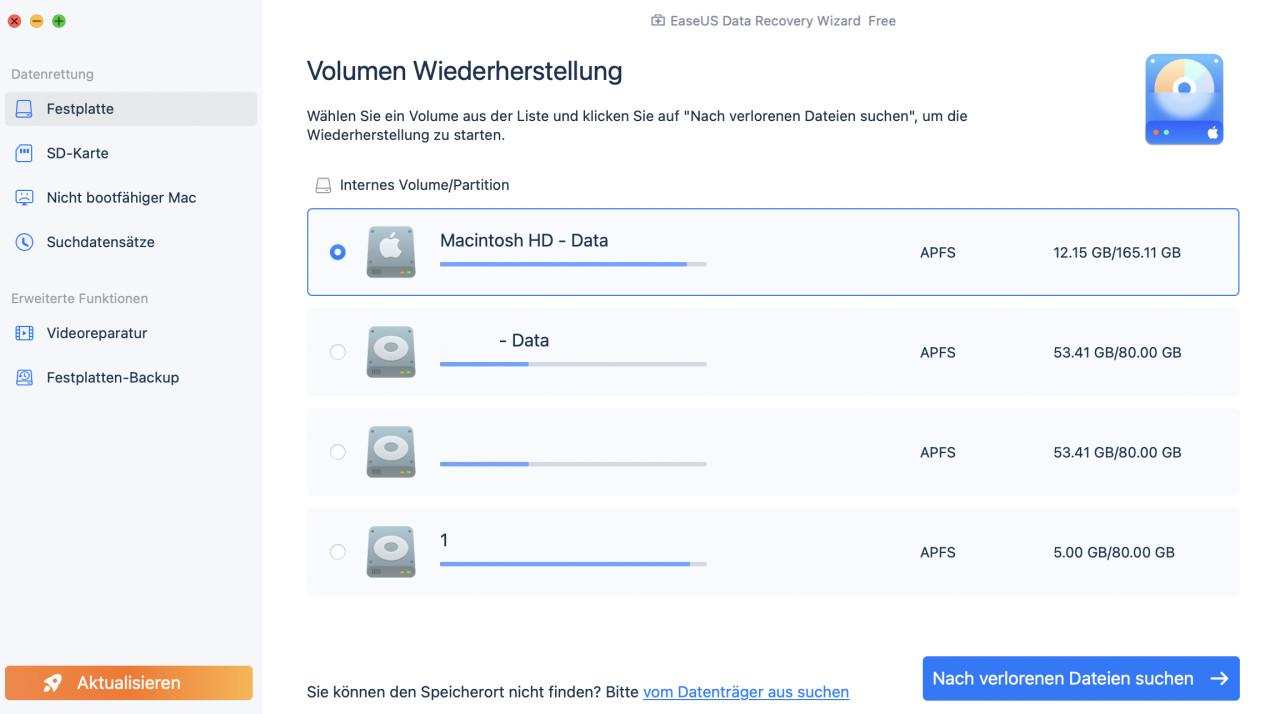
Schritt 1: Wählen Sie die SD-Karte aus
Schließen Sie Ihre SD-Karte an Ihren Mac an und öffnen Sie EaseUS Data Recovery Wizard. Wechseln Sie zu „SD Card Recovery“, wählen Sie Ihre SD-Karte aus und klicken Sie auf „Search for Lost Files“.
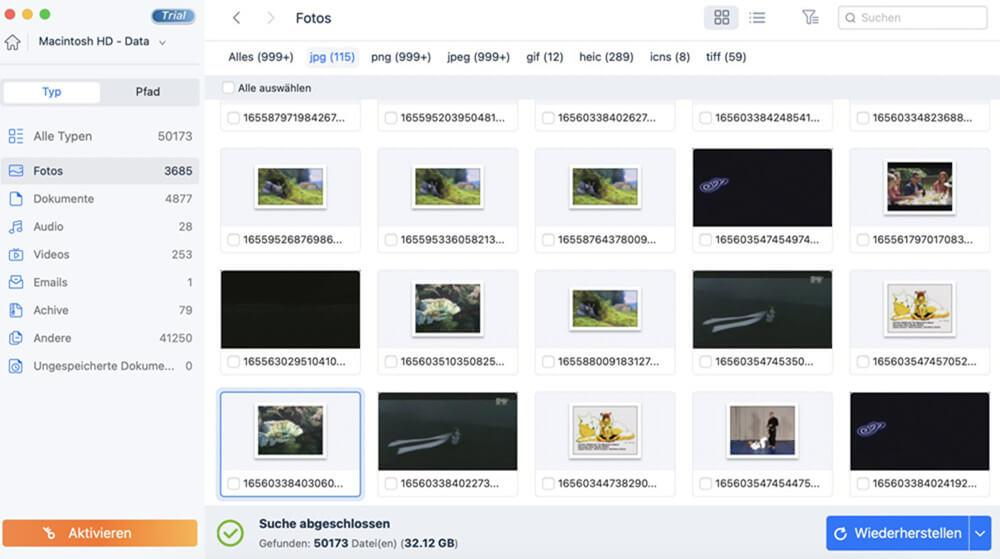
Schritt 2: Finden Sie Ihre verlorenen Dateien
Warten Sie, bis der Scan abgeschlossen ist. Durchsuchen Sie die Ergebnisse im linken Bereich oder filtern Sie sie, um Ihre fehlenden Fotos, Videos und Dokumente zu finden.
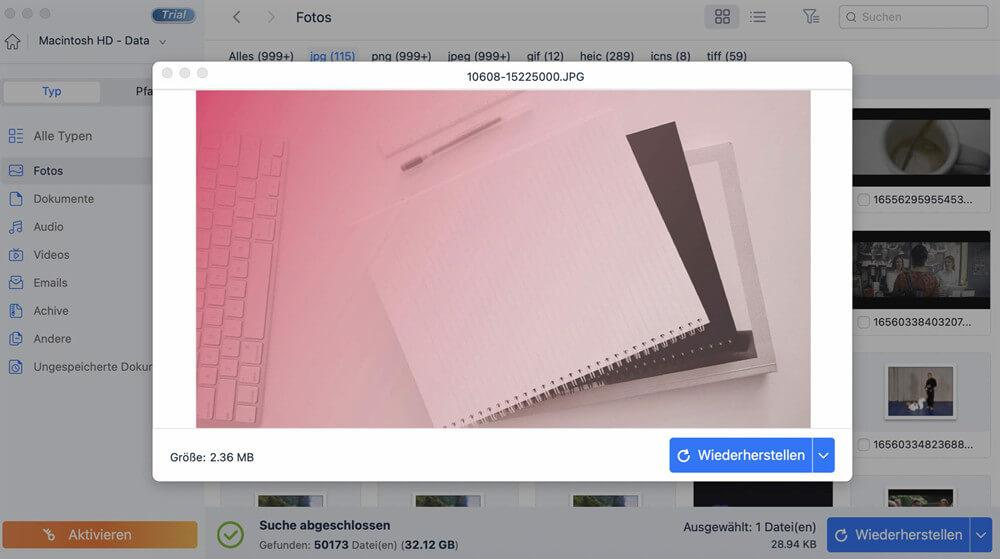
Schritt 3: Dateien in der Vorschau anzeigen und wiederherstellen
Zeigen Sie eine Vorschau der Dateien an, die Sie wiederherstellen möchten, wählen Sie sie aus und klicken Sie auf „Recover“. Speichern Sie die wiederhergestellten Dateien auf Ihrem Mac oder einem anderen fehlerfreien Speichergerät.
Wichtig: Speichern Sie wiederhergestellte Dateien niemals wieder auf der beschädigten SD-Karte, da dadurch andere wiederherstellbare Daten überschrieben werden könnten.
Warnhinweis zur Wiederherstellung
Wenn Ihre SD-Karte physisch beschädigt ist, sich immer wieder trennt oder auf Ihrem Mac nirgendwo erkannt wird, verwenden Sie sie nicht weiter. Wiederholte Wiederherstellungsversuche können die Situation verschlimmern. Ziehen Sie stattdessen einen professionellen Datenwiederherstellungsdienst in Betracht.
So reparieren Sie eine beschädigte SD-Karte auf dem Mac
Nachdem Sie Ihre wichtigen Dateien wiederhergestellt haben, können Sie die beschädigte SD-Karte reparieren. Wenden Sie jedoch zunächst einfache Lösungen an, bevor Sie zu fortgeschrittenen Methoden übergehen. Befolgen Sie die Lösungen in der nachstehenden Reihenfolge.
Methode 1 — Karte, Adapter und Kartenlesegerät prüfen
In manchen Fällen liegt das Problem nicht an der SD-Karte. Bereits ein defektes Kartenlesegerät, eine schlechte Verbindung oder ein beschädigter Adapter kann dazu führen, dass Ihr Mac die SD-Karte nicht lesen kann.
Schalten Sie das Gerät aus und nehmen Sie die SD-Karte heraus. Falls sie staubig oder verkratzt ist, reinigen Sie sie vorsichtig. Setzen Sie sie anschließend wieder ein und schließen Sie sie an einen anderen USB-Anschluss oder ein anderes Kartenlesegerät an. Wenn Sie eine microSD-Karte mit Adapter verwenden, wechseln Sie zu einem anderen Adapter.
Methode 2 — Finder und Festplatten-Dienstprogramm prüfen
Ihre SD-Karte ist möglicherweise angeschlossen, wird aber im Finder nicht angezeigt. Prüfen Sie die Finder-Einstellungen und das Festplatten-Dienstprogramm, um festzustellen, ob macOS sie erkennt.
Schritt 1. Öffnen Sie Finder > Einstellungen > Allgemein und aktivieren Sie „Externe Speichermedien“. Aktivieren Sie unter „Seitenleiste“ ebenfalls „Externe Speichermedien“.
Schritt 2. Öffnen Sie das Festplatten-Dienstprogramm über Programme > Dienstprogramme. Klicken Sie auf Darstellung > Alle Geräte einblenden.
Schritt 3. Suchen Sie Ihre SD-Karte in der Seitenleiste. Wenn sie angezeigt wird, prüfen Sie, ob sie eingebunden, ausgegraut oder mit einem unbekannten Dateisystem angezeigt wird.
Wenn die Karte nicht im Festplatten-Dienstprogramm angezeigt wird, versuchen Sie es mit einem anderen Kartenlesegerät oder Computer, bevor Sie weitere Reparaturversuche unternehmen.
Methode 3 — SD-Karte einbinden
Wenn das Festplatten-Dienstprogramm Ihre SD-Speicherkarte gefunden hat, diese jedoch nicht im Finder angezeigt wird, ist die Karte möglicherweise einfach nicht eingebunden. Eine einfache Lösung besteht darin, sie manuell einzubinden.
Schritt 1. Öffnen Sie das Festplatten-Dienstprogramm und suchen Sie im Menü links das SD-Kartensymbol neben dem Laufwerk.
Schritt 2. Klicken Sie auf die Schaltfläche „Mount“ .
Schritt 3. Warten Sie einige Sekunden und prüfen Sie, ob die SD-Karte im Finder angezeigt wird.
Das Einbinden schlägt manchmal fehl. In diesem Fall liegt möglicherweise ein Dateisystemfehler auf der Karte vor, der eine weitere Fehlerbehebung erfordert.
Methode 4 — Erste Hilfe ausführen
Das Festplatten-Dienstprogramm enthält die Funktion „Erste Hilfe“, mit der einige Dateisystemfehler untersucht und behoben werden können. Sie kann hilfreich sein, wenn Ihre SD-Karte erkannt wird, sich aber nicht ordnungsgemäß öffnen oder einbinden lässt.
Schritt 1. Starten Sie das Festplatten-Dienstprogramm, wählen Sie Darstellung > Alle Geräte einblenden, und wählen Sie anschließend das Volume der SD-Karte aus.
Schritt 2. Klicken Sie auf „Erste Hilfe“ und anschließend auf „Ausführen“, um die Prüfung auf Probleme zu starten.
Schritt 3. Der Scan wird ausgeführt. Wenn Ihre Karte aus mehreren Volumes oder Containern besteht, sollten Sie „Erste Hilfe“ auf jedes einzelne anwenden, bevor Sie das physische Gerät prüfen.
Methode 5 — Terminal / FSCK verwenden
Wenn „Erste Hilfe“ nicht funktioniert, können Sie versuchen, das Dateisystem der SD-Karte über das Terminal zu prüfen.
Schritt 1. Öffnen Sie das Terminal und geben Sie den folgenden Befehl ein, um Ihre SD-Karte zu identifizieren:
diskutil list
Schritt 2. Notieren Sie sich die korrekte Volume-Kennung der SD-Karte und geben Sie anschließend Folgendes ein:
diskutil verifyVolume [identifier]
Methode 6 — TestDisk verwenden
Wenn Ihre SD-Karte eine beschädigte Partitionstabelle oder eine fehlende Partition aufweist, kann TestDisk möglicherweise helfen. Es handelt sich um ein kostenloses Open-Source-Wiederherstellungsprogramm, das verschiedene Partitionsstrukturen untersuchen und verlorene Partitionen wiederherstellen kann.
Schritt 1. Laden Sie TestDisk von der offiziellen Website CGSecurity herunter und starten Sie das Programm über das Terminal.
Schritt 2. Wählen Sie die richtige SD-Karte aus, geben Sie den vom Tool erkannten vorhandenen Partitionstabellentyp ein und wählen Sie „Analyse“. Dadurch werden die fehlenden Partitionen gefunden.
Schritt 3. Prüfen Sie die Suchergebnisse sorgfältig. Wenn TestDisk die richtige Partition gefunden hat, können Sie die darin enthaltenen Dateien anzeigen und entscheiden, ob Sie das Partitionslayout wiederherstellen möchten.
Methode 7 — SD-Karte formatieren (letzter Ausweg)
Das Formatieren der SD-Karte kann das Problem manchmal beheben, wenn keine der oben genannten Lösungen funktioniert hat. Vergewissern Sie sich vorher unbedingt, dass Sie Ihre wichtigen Daten bereits wiederhergestellt und gespeichert haben. Durch das Formatieren wird das aktuelle Dateisystem auf der SD-Karte formatiert, was sich auf die Datenwiederherstellung auswirkt.
Öffnen Sie das Festplatten-Dienstprogramm, wählen Sie Ihre SD-Karte aus, klicken Sie auf „Löschen“, wählen Sie exFAT oder MS-DOS (FAT) und klicken Sie erneut auf „Löschen“ , um die Karte zu formatieren.
Was ist zu tun, wenn die SD-Karte immer noch nicht funktioniert?
Wenn Ihre SD-Karte nach dem Ausprobieren der oben genannten Methoden immer noch nicht funktioniert, hängt der nächste Schritt davon ab, ob Ihr Mac sie erkennen kann.
|
Situation |
Vorgehensweise |
|
Die Karte wird im Festplatten-Dienstprogramm angezeigt |
Versuchen Sie, sie einzubinden oder „Erste Hilfe“ auszuführen. Wenn sie weiterhin nicht funktioniert, stellen Sie Ihre Daten wieder her, bevor Sie sie formatieren. |
|
Die Karte wird nicht im Festplatten-Dienstprogramm angezeigt |
Versuchen Sie es mit einem anderen Kartenlesegerät, USB-Anschluss oder Computer. Wird sie weiterhin nicht erkannt, ziehen Sie eine professionelle Datenwiederherstellung in Betracht. |
|
Die Karte ist physisch beschädigt |
Verwenden Sie sie sofort nicht mehr. Unterlassen Sie weitere Reparaturversuche und wenden Sie sich an einen professionellen Datenwiederherstellungsdienst. |
Wann sollten Sie die Wiederherstellung auf eigene Faust beenden und einen Fachmann kontaktieren?
Wenn Ihre SD-Karte physisch beschädigt ist, sich weiterhin trennt oder von Ihrem Mac oder anderen Computern nicht erkannt wird, sollten Sie nicht weiter selbst nach Fehlern suchen. Wenn eine Wiederherstellungssoftware bei Ihnen nicht funktioniert oder Ihre Karte wichtige Dateien enthält, ist es ebenfalls an der Zeit, SD-Karten-Wiederherstellungsdienste in Betracht zu ziehen. EaseUS Data Recovery Services ist eine sichere Wahl mit professioneller Unterstützung, kostenloser Diagnose und der Regel „No Data, No Charge“ (keine Daten, keine Gebühr).
So verhindern Sie die Beschädigung von SD-Karten auf dem Mac
Einige Vorsichtsmaßnahmen vor, während und nach der Verwendung Ihrer SD-Karte können dazu beitragen, Beschädigungen und Datenverlust zu verhindern.
|
Zeitpunkt |
Empfohlene Vorgehensweise |
|
Vor der Verwendung |
Prüfen Sie die SD-Karte auf physische Schäden, verwenden Sie ein zuverlässiges Kartenlesegerät und stellen Sie sicher, dass das Dateisystem der Karte mit Ihrem Mac kompatibel ist. |
|
Während der Verwendung |
Entfernen Sie die Karte nicht während der Dateiübertragung, halten Sie Ihren Mac eingeschaltet und unterbrechen Sie keine laufenden Vorgänge. |
|
Nach der Verwendung |
Werfen Sie die SD-Karte stets sicher über den Finder aus, sichern Sie wichtige Dateien regelmäßig und bewahren Sie die Karte in einem trockenen Schutzetui auf. |
Häufig gestellte Fragen
Können Daten von einer beschädigten SD-Karte ohne Formatierung wiederhergestellt werden?
In der Regel können Sie eine SD-Karte mithilfe von Tools wie „Erste Hilfe“ im Festplatten-Dienstprogramm und anderen Reparaturmethoden wieder in einen normalen Zustand versetzen, ohne die Daten auf der Karte zu verlieren. Beachten Sie jedoch, dass die Wiederherstellung nicht zu 100 % garantiert ist. Um auf Nummer sicher zu gehen, sollten Sie vor jeder Reparatur stets Sicherungskopien erstellen und/oder Ihre wichtigsten Dateien sichern.
Wie lassen sich Daten am besten von einer SD-Karte auf einem beschädigten Mac-Datenträger wiederherstellen?
Sie können beispielsweise „EaseUS Data Recovery Wizard for Mac“ verwenden. Scannen Sie damit die beschädigte SD-Karte nach verlorenen Dateien. Außerdem können Sie eine Vorschau der wiederherstellbaren Daten anzeigen und diese anschließend sicher wiederherstellen. Speichern Sie die wiederhergestellten Dateien nicht auf der beschädigten SD-Karte, sondern auf Ihrem Mac oder einem anderen Laufwerk.
Was sollte ich tun, wenn meine SD-Karte auf dem Mac nicht angezeigt wird?
Prüfen Sie zunächst Kartenlesegerät, Adapter und Anschluss. Starten Sie anschließend das Festplatten-Dienstprogramm, um zu prüfen, ob die Karte erkannt wird, und versuchen Sie dann, sie einzubinden. Falls dies nicht gelingt, testen Sie die Karte an einem anderen Computer oder mit einem anderen Kartenlesegerät.
Kann ich Fotos kostenlos von einer beschädigten SD-Karte wiederherstellen?
Ja, einige kostenlose Wiederherstellungstools wie PhotoRec können dabei helfen, Fotos von einer beschädigten SD-Karte wiederherzustellen. Der Erfolg hängt jedoch vom Zustand der Karte und davon ab, ob die Daten überschrieben wurden. EaseUS Data Recovery Wizard for Mac kann Fotos von einer beschädigten SD-Karte wiederherstellen, erfordert für die SD-Karten-Wiederherstellung jedoch die Pro-Version.
Was ist zu tun, wenn ich die SD-Karte auf dem Mac nicht formatieren kann?
Wenn die Formatierung fehlschlägt, prüfen Sie, ob die Karte schreibgeschützt ist, und versuchen Sie, sie über das Festplatten-Dienstprogramm zu löschen. Sie können auch ein anderes Kartenlesegerät testen. Lässt sich die Karte weiterhin nicht formatieren, liegt möglicherweise ein Hardwareschaden vor, und die Karte muss ersetzt werden.
Bilder: EaseUS
Titelbild: Gemini
Related Articles



Artikel per E-Mail verschicken