

Haben Sie versehentlich wichtige Dateien gelöscht, das falsche Laufwerk formatiert oder können Sie nicht mehr auf Ihr Speichermedium zugreifen? Mit einer Datenrettungssoftware lassen sich verlorene Dateien wiederherstellen, darunter Fotos, Videos, Dokumente und vieles mehr.
Allerdings bieten nicht alle Datenrettungsprogramme die gleichen Möglichkeiten. Sie unterscheiden sich hinsichtlich ihrer Wiederherstellungsleistung, der unterstützten Geräte und Dateisysteme, der Benutzerfreundlichkeit, der Zusatzfunktionen und der Preise. In diesem Artikel vergleichen wir fünf beliebte Datenrettungsprogramme, damit Sie die passende Software für Ihre Anforderungen finden.
Wie funktioniert Datenrettungssoftware?
Wenn Sie eine Datei löschen, entfernt das Betriebssystem deren Inhalt normalerweise nicht sofort. Stattdessen markiert es den zuvor belegten Speicherplatz als frei, sodass er für neue Daten verwendet werden kann. Solange dieser Bereich nicht überschrieben oder durch Speicherfunktionen wie SSD-TRIM freigegeben wurde, besteht weiterhin die Möglichkeit, die gelöschte Datei wiederherzustellen.
Datenrettungssoftware hilft Ihnen dabei, verlorene Dateien zurückholen oder gelöschte Daten von Speichermedien wiederherzustellen. Dazu durchsucht sie das Speichermedium nach verbliebenen Dateisystemeinträgen oder Datenfragmenten. Die meisten Programme nutzen dafür zwei grundlegende Verfahren:
- Metadatenbasierte Wiederherstellung: Durchsucht die Einträge des Dateisystems nach Informationen über gelöschte oder verlorene Dateien. Dieses Verfahren ist in der Regel schnell und ermöglicht es häufig, ursprüngliche Dateinamen, Ordnerstrukturen und weitere Metadaten wiederherzustellen, sofern die entsprechenden Einträge noch vorhanden sind.
- Signaturbasierte Wiederherstellung: Durchsucht das Speichermedium nach erkennbaren Dateisignaturen, um verlorene Daten zu identifizieren und wiederherzustellen. Diese Methode ist besonders nach einer Formatierung oder bei einem beschädigten Dateisystem hilfreich, wenn Dateisystemeinträge fehlen oder nicht mehr lesbar sind. Allerdings dauert der Scan in der Regel länger, und ursprüngliche Dateinamen sowie Ordnerstrukturen lassen sich häufig nicht erhalten.
Einige Programme kombinieren diese Scanverfahren automatisch, während andere die Möglichkeit bieten, die Suchmethode oder die Intensität des Scans selbst auszuwählen. Fortgeschrittene Datenrettungsprogramme bieten zudem spezielle Verfahren, beispielsweise die Suche nach verlorenen Partitionen oder Techniken zur Wiederherstellung fragmentierter Videodateien von Kameras und anderen Aufnahmegeräten.
Wichtig: Datenrettungssoftware kann nicht garantieren, dass sich alle verlorenen Dateien wiederherstellen lassen. Wurden die Daten bereits überschrieben, durch TRIM gelöscht oder sind sie aufgrund schwerer physischer Schäden nicht mehr zugänglich, ist eine Wiederherstellung mit Software möglicherweise nicht mehr möglich.
Worauf kommt es bei guter Datenrettungssoftware an?
Bei der Auswahl einer Datenrettungssoftware sollten Sie mehrere wichtige Kriterien berücksichtigen. Dazu gehören die Wiederherstellungsleistung, die Benutzerfreundlichkeit, die Sprachunterstützung, die Kompatibilität, zusätzliche Funktionen und der Preis. Schauen wir uns die einzelnen Kriterien genauer an.
- Wiederherstellungsleistung: Wie zuverlässig das Programm Dateien in verschiedenen Situationen wiederherstellt, beispielsweise nach versehentlichem Löschen, Formatieren, Beschädigungen des Dateisystems oder dem Verlust einer Partition. Wichtig ist auch, ob die wiederhergestellten Dateien einwandfrei funktionieren und ihre ursprünglichen Dateinamen und Ordnerstrukturen erhalten bleiben.
- Benutzerfreundlichkeit: Wie einfach sich das Programm bedienen lässt – von der Auswahl eines Laufwerks und dem Start eines Scans bis hin zum Auffinden und Wiederherstellen der gewünschten Dateien.
- Sprachunterstützung: Ob die Software neben Englisch auch weitere Sprachen für die Benutzeroberfläche anbietet.
- Kompatibilität: Welche Betriebssysteme, Speichermedien und Dateisysteme das Programm unterstützt. Achten Sie darauf, dass es mit Ihrer HDD, SSD, Ihrem USB-Stick oder Ihrer Speicherkarte sowie mit Dateisystemen wie NTFS, FAT32, exFAT, APFS und ext4 kompatibel ist.
- Zusätzliche Funktionen: Werkzeuge, die den Wiederherstellungsprozess unterstützen oder verbessern, beispielsweise Dateivorschau, Erstellung von Datenträgerabbildern, Partitionswiederherstellung, Hex-Editoren, Backup-Funktionen und Dateireparatur.
- Preis: Wie viel die Software kostet, welche Möglichkeiten die kostenlose Version bietet und für welche Funktionen eine kostenpflichtige Lizenz erforderlich ist. Prüfen Sie außerdem, ob es sich um ein Abonnement oder einen einmaligen Kauf handelt und für wie viele Geräte die Lizenz gilt.
Die besten Datenrettungsprogramme im Vergleich
Im Folgenden finden Sie einen ausführlichen Datenrettungssoftware Test zu jedem Tool, einschließlich der wichtigsten Funktionen, Preise, Einschränkungen und besten Anwendungsfälle.
1. Disk Drill
Disk Drill ist die beste Datenrettungssoftware für Windows und macOS. Der größte Vorteil des Programms liegt in der Kombination aus hervorragender Wiederherstellungsleistung und einer übersichtlichen, einfachen und intuitiven Benutzeroberfläche. Es kann Fotos, Videos, Dokumente, Archive und zahlreiche weitere Dateitypen wiederherstellen und unterstützt eine Vielzahl von Dateisystemen, darunter NTFS, FAT32, exFAT, APFS und HFS+. Die Benutzeroberfläche ist in mehreren Sprachen verfügbar, darunter auch Deutsch.
Disk Drill verwendet sowohl dateisystembasierte als auch signaturbasierte Scanverfahren. Dadurch können ursprüngliche Dateinamen und Ordnerstrukturen nach Möglichkeit erhalten bleiben. Das Programm kann Daten von gelöschten Partitionen, formatierten Laufwerken, RAW-Volumes und beschädigten Dateisystemen wiederherstellen. Es unterstützt interne und externe HDDs, SSDs, SD- und microSD-Karten, USB-Sticks, Kameras, Drohnen, GoPro-Geräte sowie unterstützte Smartphones und NAS-Speicher.
Mit der Software können Sie wiederherstellbare Dateien in der Vorschau anzeigen, die individuellen Wiederherstellungschancen prüfen und mithilfe von Suchfiltern gezielt nach bestimmten Dateien suchen. Außerdem lassen sich Scans pausieren und später fortsetzen. Sie können sogar bereits während eines laufenden Scans mit der Wiederherstellung gefundener Dateien beginnen.
Zu den zusätzlichen Funktionen gehören die Erstellung von Byte-für-Byte-Backup, die S.M.A.R.T. Monitoring, die Video-Reparatur, Erweiterte Kamerawiederherstellung zur Wiederherstellung fragmentierter Videoaufnahmen von Kameras und Drohnen sowie eine Hex-Ansicht.
Preis:
- Kostenlose Version verfügbar.
- Disk Drill PRO kostet 80 € pro Jahr oder 134 € für eine lebenslange Lizenz.
- Eine Lizenz gilt sowohl für Windows als auch für macOS und kann auf bis zu drei Geräten verwendet werden.
Einschränkungen:
- Unter Windows können mit der kostenlosen Version bis zu 100 MB Daten wiederhergestellt werden.
- Unter macOS lassen sich Dateien mit der kostenlosen Version kostenlos scannen und in der Vorschau anzeigen. Für die eigentliche Wiederherstellung ist jedoch eine kostenpflichtige Lizenz erforderlich.
Am besten geeignet für: Die meisten Datenrettungsszenarien.
2. EaseUS Data Recovery Wizard
EaseUS Data Recovery Wizard ist ein Datenrettungsprogramm, das für Windows und macOS verfügbar ist. Sein größter Vorteil ist die übersichtliche, intuitive Benutzeroberfläche und der einfache Wiederherstellungsprozess in drei Schritten. Die Software kann Fotos, Videos, Dokumente, Archive und andere Dateien von HDDs, SSDs, USB-Sticks, SD-Karten und weiteren Speichermedien wiederherstellen. Sie unterstützt verschiedene Dateisysteme, darunter NTFS, FAT32, exFAT, HFS+ und APFS. Außerdem kann das Programm Daten von formatierten Laufwerken, RAW-Partitionen, beschädigten Dateisystemen und verlorenen Partitionen wiederherstellen. Die Benutzeroberfläche ist in mehreren Sprachen verfügbar, darunter auch Deutsch.
EaseUS bietet unter den verglichenen Programmen die höchste Scangeschwindigkeit. Mit der Dateivorschau, Suchfiltern und Sortieroptionen können Sie verlorene Dateien schnell finden. Scans lassen sich pausieren und später fortsetzen. Außerdem können Sie bereits während eines laufenden Scans gefundene Dateien wiederherstellen. Zu den zusätzlichen Funktionen gehören die Unterstützung bestimmter RAID- und NAS-Konfigurationen, die Überprüfung des Laufwerkszustands, Datensicherung, Foto- und Videoreparatur sowie die Datenwiederherstellung von abgestürzten Systemen.
Preis:
- Kostenlose Version verfügbar.
- Windows – 66,69 € pro Monat, 96,69 € pro Jahr oder 146,69 € für eine lebenslange Lizenz.
- macOS – 84,95 € pro Monat, 114,95 € pro Jahr oder 154,95 € für eine lebenslange Lizenz.
Einschränkungen:
- Die kostenlose Windows-Version ermöglicht die Wiederherstellung von bis zu 500 MB Daten. Durch das Teilen in sozialen Netzwerken lässt sich dieses Limit auf 2 GB erhöhen.
- Für einige Dateiformate ist keine Vorschau verfügbar. Außerdem kann die Dateivorschau durch die Dateigröße eingeschränkt sein.
- Die Benutzeroberfläche enthält Werbe-Pop-ups für andere Produkte.
- Einige erweiterte Funktionen lassen sich vor dem Kauf nicht vollständig testen.
- Die kostenpflichtigen Lizenzen sind im Vergleich zu Alternativen relativ teuer.
Am besten geeignet für: Einsteiger, die eine einfache, schrittweise angeleitete Wiederherstellung gelöschter Dateien sowie die Datenrettung von formatierten Laufwerken, beschädigten Dateisystemen und bei anderen häufigen Datenverlustszenarien bevorzugen.
3. Recuva
Recuva ist ein schlankes Datenrettungsprogramm, das ausschließlich für Windows verfügbar ist. Es kann gelöschte Fotos, Videos, Dokumente, Musikdateien, E-Mails, Archive und andere Dateien von HDDs, SSDs, USB-Sticks, SD-Karten, Speicherkarten und MP3-Playern wiederherstellen. Die Software unterstützt die Dateisysteme NTFS, FAT32 und exFAT und ist hauptsächlich für die Wiederherstellung versehentlich gelöschter Dateien ausgelegt. Die Benutzeroberfläche ist in mehreren Sprachen verfügbar, darunter auch Deutsch.
Recuva verfügt über eine einfache Benutzeroberfläche mit zwei Betriebsmodi: einem Schritt-für-Schritt-Wiederherstellungsassistenten für Einsteiger und einem erweiterten Modus für erfahrene Benutzer. Das Programm bietet schnelle Scans, eine Deep-Scan-Option für schwer auffindbare Dateien sowie Zustandsanzeigen, die die Wiederherstellungschancen einzelner Dateien einschätzen. Zu den zusätzlichen Funktionen gehören das sichere Überschreiben von Dateien und die Unterstützung virtueller Festplatten in der kostenpflichtigen Version. Einer der größten Vorteile ist, dass die kostenlose Version eine unbegrenzte Datenwiederherstellung ermöglicht.
Preis:
- Kostenlose Version verfügbar.
- Recuva Professional kostet 24,95 € pro Jahr für ein Gerät.
Einschränkungen:
- Nur für Windows verfügbar.
- RAW-Partitionen oder nicht erkannte Partitionen können nicht gescannt werden.
- Ursprüngliche Dateinamen und Ordnerstrukturen können verloren gehen, insbesondere nach einem Deep Scan.
- Im Vergleich zu fortgeschrittener Datenrettungssoftware werden weniger Dateisignaturen unterstützt.
- Erweiterte Funktionen wie RAID-Rekonstruktion und spezialisierte Videowiederherstellung fehlen.
- Bei formatierten Laufwerken und stark beschädigten Dateisystemen kann die Wiederherstellung schwierig sein.
Am besten geeignet für: Windows-Benutzer, die ein kostenloses, einfaches Datenrettungsprogramm benötigen, um kürzlich gelöschte Dateien von funktionsfähigen HDDs, USB-Sticks und Speicherkarten wiederherzustellen.
4. R-Studio
R-Studio ist ein professionelles Datenrettungsprogramm für Windows, macOS und Linux. Es kann Fotos, Videos, Dokumente, Archive und andere Dateien von HDDs, SSDs, USB-Sticks, SD-Karten, RAID-Verbünden und weiteren Speichermedien wiederherstellen. Die Software unterstützt eine Vielzahl von Dateisystemen, darunter NTFS, FAT32, exFAT, APFS, HFS+, ext4 und XFS. Mit R-Studio lassen sich versehentlich gelöschte Dateien sowie Daten von formatierten Laufwerken, beschädigten Dateisystemen und verlorenen Partitionen wiederherstellen. Die Benutzeroberfläche ist in mehreren Sprachen verfügbar, darunter auch Deutsch.
R-Studio bietet umfangreiche Kontrollmöglichkeiten während des Wiederherstellungsprozesses. Sie können bestimmte Scanbereiche auswählen, die Scaneinstellungen individuell anpassen und Festplattensektoren mit einem integrierten Hex-Editor untersuchen. Außerdem bietet das Programm eine Dateivorschau, die Erstellung von Datenträgerabbildern, S.M.A.R.T. Monitoring und erweiterte RAID-Rekonstruktion. Allerdings ist die Benutzeroberfläche technischer und unübersichtlicher als bei einsteigerfreundlichen Alternativen.
Preis:
- Kostenlose Demoversion verfügbar.
- R-Studio kostet 72 € für eine lebenslange Lizenz für Windows, macOS oder Linux. Für jedes Betriebssystem ist eine separate Lizenz erforderlich.
Einschränkungen:
- Die Benutzeroberfläche wirkt veraltet, ist unübersichtlich und für Einsteiger schwer zu bedienen.
- Scans können länger dauern als bei einfacheren Datenrettungsprogrammen.
- Mit der kostenlosen Demoversion lassen sich nur einzelne Dateien mit einer Größe von bis zu 1 MB wiederherstellen.
- Bei einigen Dateien funktioniert die Vorschau möglicherweise nicht richtig.
Am besten geeignet für: IT-Fachleute und erfahrene Benutzer, die erweiterte Scaneinstellungen, RAID-Rekonstruktion, Partitionswiederherstellung und Unterstützung für verschiedene Dateisysteme benötigen.
5. TestDisk & PhotoRec
TestDisk und PhotoRec sind vollständig kostenlose Open-Source-Datenrettungsprogramme für Windows, macOS und Linux. Beide unterstützen HDDs, SSDs, USB-Sticks, SD-Karten, Speicherkarten und Datenträgerabbilder. Allerdings erfüllt jedes der beiden Programme einen anderen Zweck.
TestDisk ist auf die Wiederherstellung verlorener Partitionen und die Reparatur beschädigter Dateisystemstrukturen spezialisiert. Es unterstützt Dateisysteme wie NTFS, FAT32, exFAT, ext2, ext3 und ext4. Die Software kann verlorene Partitionen erkennen und wiederherstellen, Partitionstabellen rekonstruieren, bestimmte Bootsektoren reparieren und Dateien von beschädigten Speichermedien kopieren. Dabei bleiben ursprüngliche Dateinamen und Ordnerstrukturen nach Möglichkeit erhalten.
PhotoRec konzentriert sich auf die Wiederherstellung einzelner Dateien, darunter Fotos, Videos, Dokumente und Archive. Das Programm verwendet signaturbasierte Scanverfahren und erkennt mehr als 480 Dateiendungen. Dadurch kann es Dateien selbst von formatierten Laufwerken, RAW-Partitionen und beschädigten Dateisystemen wiederherstellen. Beide Programme verfügen über textbasierte Benutzeroberflächen. Für PhotoRec gibt es jedoch auch eine einfache grafische Version namens QPhotoRec.
Preis:
- Vollständig kostenlos und Open Source.
Einschränkungen:
- TestDisk verfügt über eine textbasierte Benutzeroberfläche, deren Bedienung technische Kenntnisse erfordert.
- Fehlerhafte Änderungen an Partitionen mit TestDisk können zu weiterem Datenverlust führen.
- PhotoRec bietet keine Dateivorschau und kann ursprüngliche Dateinamen und Ordnerstrukturen in der Regel nicht wiederherstellen.
- PhotoRec kann Schwierigkeiten bei der Wiederherstellung fragmentierter Dateien und nicht unterstützter Dateiformate haben.
- Beiden Programmen fehlen die intuitive Benutzeroberfläche und die erweiterten Filtermöglichkeiten, die kommerzielle Alternativen bieten.
- Sowohl TestDisk als auch PhotoRec verfügen ausschließlich über englischsprachige Benutzeroberflächen.
Am besten geeignet für: Benutzer, die eine vollständig kostenlose Datenrettung ohne Einschränkungen suchen. TestDisk eignet sich besonders für die Wiederherstellung verlorener Partitionen und die Reparatur beschädigter Partitionsstrukturen, während PhotoRec ideal ist, um einzelne Dateien von formatierten oder beschädigten Speichermedien wiederherzustellen.
Datenrettungssoftware im Vergleich: Welche Lösung eignet sich wofür?
Nachdem jedes Programm nun vorgestellt wurde, vergleichen wir sie nun nebeneinander. Die folgende Tabelle zeigt die unterstützten Betriebssysteme und Speichermedien, die wichtigsten Funktionen sowie die kostenlosen Wiederherstellungsmöglichkeiten. So können Sie leichter die passende Datenrettungssoftware für Ihre Anforderungen auswählen.
|
Software |
Betriebssysteme |
Unterstützte Geräte |
Wichtigste Funktionen |
Kostenlose Version |
|
Disk Drill |
Windows, macOS |
HDDs, SSDs, USB-Sticks, SD-/microSD-Karten, Kameras, Smartphones, unterstützte RAID- und NAS-Systeme |
Dateivorschau und Filter; Einschätzung der Wiederherstellungschancen; Datenträgerabbilder; S.M.A.R.T.; Erweiterte Kamerawiederherstellung; Video-Reparatur; Hex-Ansicht |
Windows: bis zu 100 MB kostenlos. macOS: kostenlose Scans und vollständige Dateivorschau. |
|
EaseUS Data Recovery Wizard |
Windows, macOS |
HDDs, SSDs, USB-Sticks, SD-Karten, unterstützte RAID- und NAS-Systeme |
Dateivorschau und Filter; Datensicherung; Überprüfung des Laufwerkszustands; Foto- und Videoreparatur |
Windows: 500 MB kostenlos, durch Teilen auf 2 GB erweiterbar. macOS: kostenlose Scans, aber eingeschränkte Dateivorschau. |
|
Recuva |
Windows |
HDDs, SSDs, USB-Sticks, Speicherkarten, MP3-Player |
Zustandsanzeigen für Dateien; sicheres Überschreiben; Tiefensuche |
Unbegrenzte kostenlose Datenwiederherstellung. |
|
R-Studio |
Windows, macOS, Linux |
HDDs, SSDs, USB-Sticks, Speicherkarten, RAID-Systeme und Netzwerkspeicher |
Individuelle Scaneinstellungen; Datenträgerabbilder; Sektor-/Hex-Editor; S.M.A.R.T.; erweiterte RAID-Rekonstruktion |
Die Demoversion kann einzelne Dateien mit einer Größe von bis zu 1 MB wiederherstellen. |
|
TestDisk & PhotoRec |
Windows, macOS, Linux |
HDDs, SSDs, USB-Sticks, SD-Karten |
TestDisk: Wiederherstellung verlorener Partitionen und Reparatur von Bootsektoren. PhotoRec: signaturbasierte Dateiwiederherstellung, auch von formatierten oder beschädigten Speichermedien |
Vollständig kostenlos und Open Source; keine Datenlimits. |
Kostenlose vs. kostenpflichtige Datenrettungssoftware
Müssen Sie für eine Datenrettungssoftware unbedingt bezahlen? Nicht immer. Das hängt davon ab, wie viele Daten Sie verloren haben, was mit Ihrem Speichermedium passiert ist und welche Wiederherstellungsfunktionen Sie benötigen.
Kostenlose Datenrettungssoftware kann ausreichen, wenn:
- Sie versehentlich einige Dateien von einem funktionsfähigen Laufwerk gelöscht haben.
- Die Menge der verlorenen Daten innerhalb des kostenlosen Wiederherstellungslimits der Software liegt.
- Sie nur grundlegende Scan- und Wiederherstellungsfunktionen benötigen.
- Sie mit der Bedienung technischer Programme wie PhotoRec oder TestDisk vertraut sind.
Kostenpflichtige Software kann sich lohnen, wenn:
- Sie große Datenmengen wiederherstellen müssen.
- Ihr Laufwerk ein beschädigtes Dateisystem oder verlorene Partitionen aufweist.
- Sie zusätzliche Funktionen wie die Erstellung von Datenträgerabbildern, RAID-Wiederherstellung oder spezielle Verfahren zur Rekonstruktion fragmentierter Videodateien benötigen.
- Sie einen automatisierten Wiederherstellungsprozess mit zuverlässiger Dateivorschau, Suchfiltern und technischem Support bevorzugen.
Allerdings garantiert auch kostenpflichtige Software keine erfolgreiche Datenrettung. Bevor Sie eine Lizenz kaufen, sollten Sie die kostenlose Version nutzen, um Ihr Laufwerk zu scannen und die gewünschten Dateien in der Vorschau zu überprüfen. So können Sie besser einschätzen, ob das Programm Ihre verlorenen Daten tatsächlich finden und in einem brauchbaren Zustand wiederherstellen kann.
Wie lassen sich gelöschte Dateien sicher wiederherstellen?
Sie wissen nicht, wie Sie mit einer Datenrettungssoftware gelöschte Dateien wiederherstellen können? Hier zeigen wir Ihnen Schritt für Schritt, wie es funktioniert. Als Beispiel verwenden wir Disk Drill.
- Verwenden Sie das Laufwerk, auf dem Sie Ihre Dateien verloren haben, nicht weiter. Speichern Sie keine neuen Dateien darauf und schreiben Sie keine neuen Daten auf das Laufwerk, da dadurch die Dateien überschrieben werden könnten, die Sie wiederherstellen möchten.
- Laden Sie Disk Drill von der offiziellen Website herunter, installieren Sie die Software und starten Sie das Programm. Achten Sie darauf, Disk Drill auf einem anderen Laufwerk zu installieren als dem, von dem Sie Daten wiederherstellen möchten.
- Wenn Sie Dateien von einer externen HDD, SSD, einem USB-Stick, einer SD-Karte oder einer microSD-Karte wiederherstellen möchten, schließen Sie das Speichermedium an Ihren Computer an.
- Wenn Ihr Laufwerk instabil ist, das Dateisystem beschädigt wurde oder Sie Dateien von einer SD- oder microSD-Karte wiederherstellen möchten, empfiehlt es sich, zunächst ein Datenträgerabbild zu erstellen. Öffnen Sie dazu Byte-für-Byte-Backup in der linken Seitenleiste, wählen Sie Ihr Gerät aus und klicken Sie auf Backup erstellen. Wählen Sie ein sicheres Ziellaufwerk aus und klicken Sie auf Speichern. Warten Sie, bis der Vorgang abgeschlossen ist. Kehren Sie anschließend zu Speichergeräte zurück, klicken Sie unten auf Disk Image anhängen…, wählen Sie Ihr Datenträgerabbild aus und klicken Sie auf Öffnen.
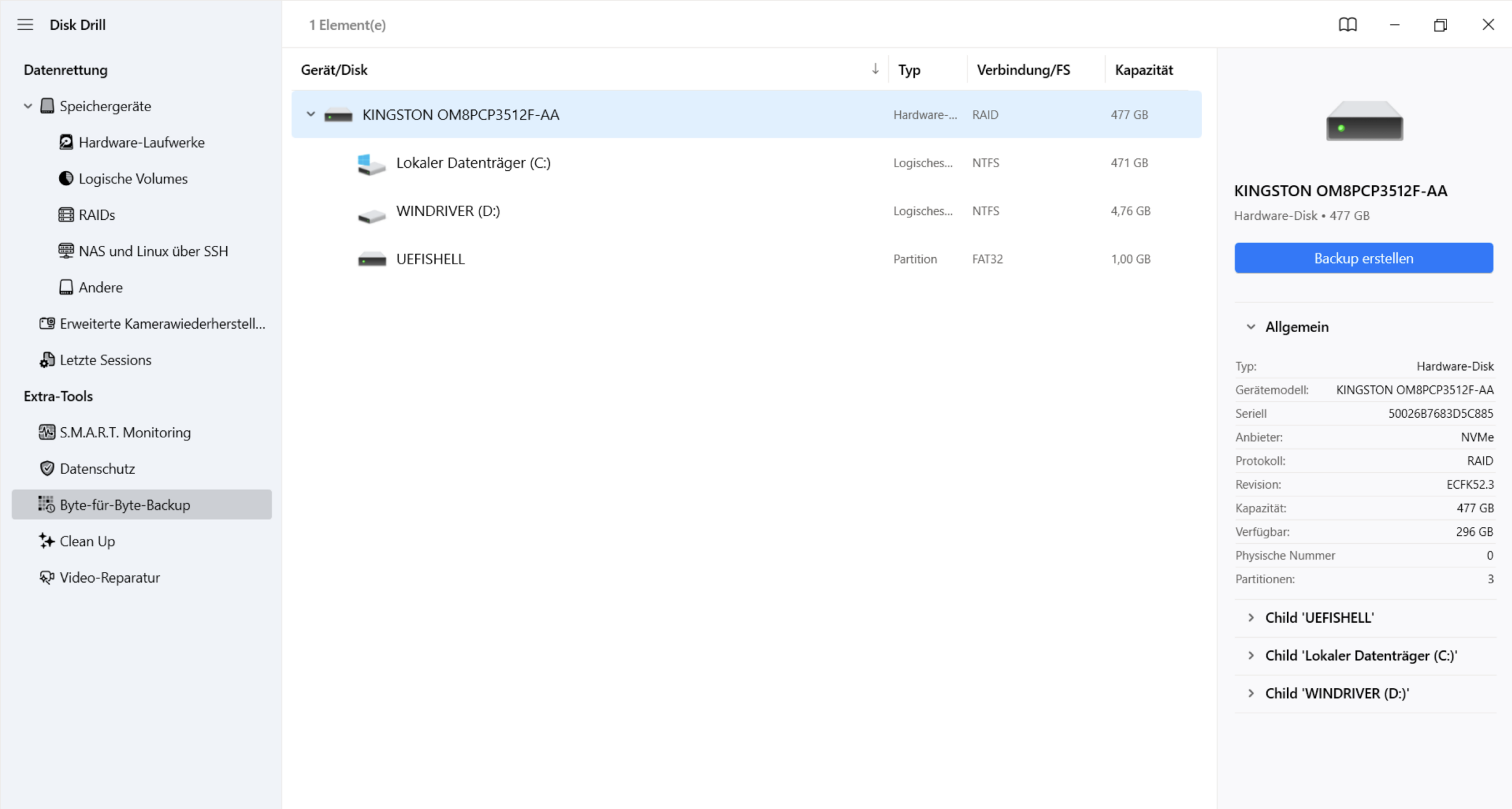
5. Wählen Sie unter Speichergeräte das zuvor erstellte Datenträgerabbild oder das ursprüngliche Laufwerk aus, falls Sie den vorherigen Schritt übersprungen haben.
6. Klicken Sie auf Verlorene Daten suchen. Falls Sie zur Auswahl einer Scanmethode aufgefordert werden, wählen Sie Universeller Scan für die allgemeine Dateiwiederherstellung oder Erweiterte Kamerawiederherstellung für fragmentierte Videodateien.
7. Warten Sie, bis der Scan abgeschlossen ist, und klicken Sie auf Gefundene Objekte prüfen, um die wiederherstellbaren Dateien anzuzeigen.
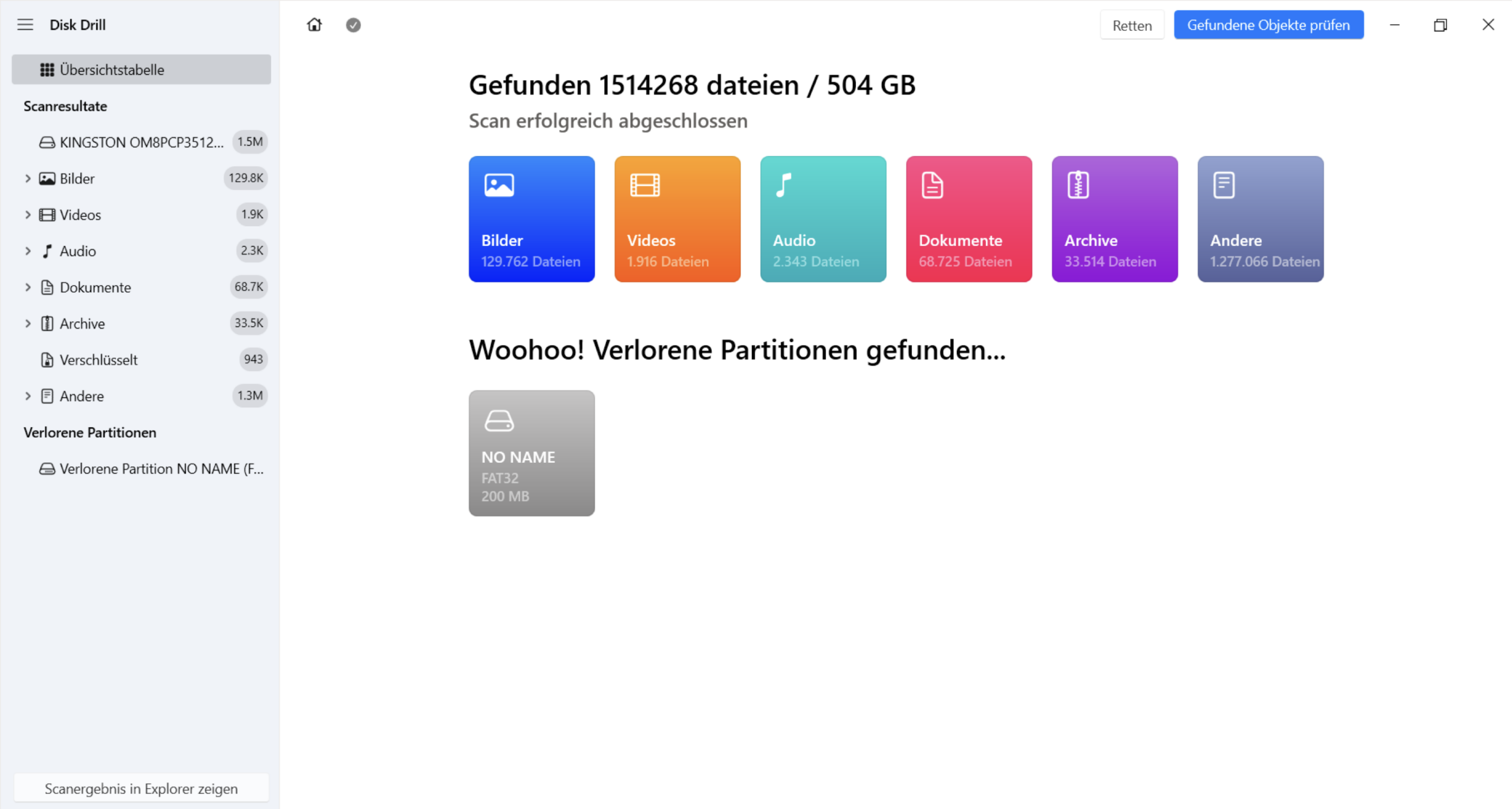
8. Verwenden Sie die Kategorien auf der linken Seite, um nach Bildern, Videos, Audiodateien, Dokumenten, Archiven und anderen Dateien zu suchen. Sie können auch die Suchleiste und die Filter oben verwenden, um bestimmte Dateien schneller zu finden.
9. Sobald Sie die gewünschten Dateien gefunden haben, öffnen Sie die Vorschau, um deren Inhalt zu überprüfen. Achten Sie außerdem auf die Anzeige der Wiederherstellungschancen, um einzuschätzen, wie wahrscheinlich eine erfolgreiche Wiederherstellung der einzelnen Dateien ist.
10. Aktivieren Sie die Kontrollkästchen neben den Dateien oder Ordnern, die Sie wiederherstellen möchten, und klicken Sie auf Retten.
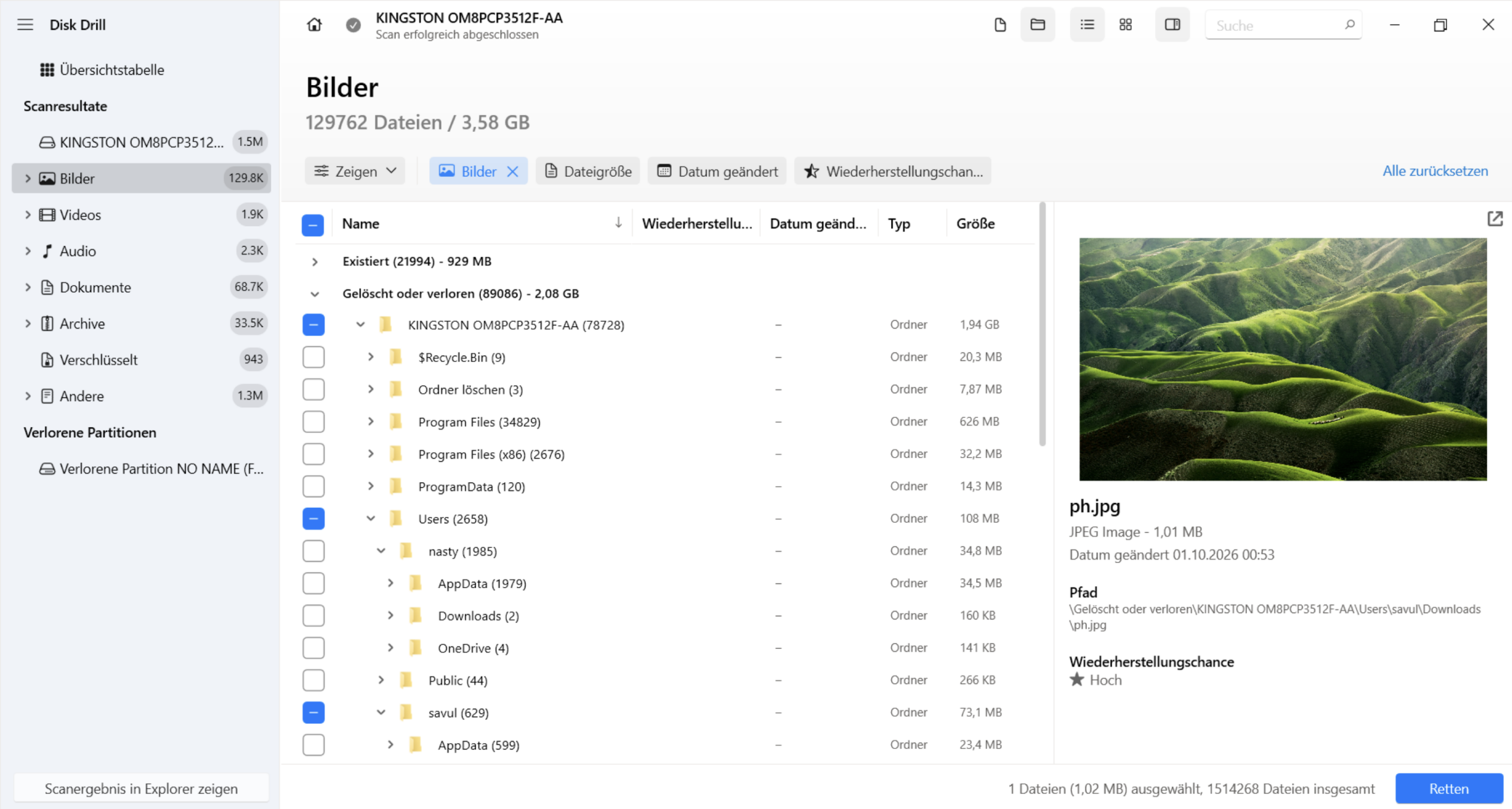
11. Wählen Sie einen Speicherort für die wiederhergestellten Dateien auf einem anderen physischen Laufwerk aus, um das Überschreiben weiterer wiederherstellbarer Daten zu vermeiden. Klicken Sie auf Weiter, um die Wiederherstellung zu starten.
12. Warten Sie, bis der Wiederherstellungsprozess abgeschlossen ist. Öffnen Sie anschließend den Zielordner und überprüfen Sie, ob Ihre wiederhergestellten Dateien einwandfrei funktionieren.
Fazit: Welche Datenrettungssoftware ist die beste Wahl?
Disk Drill ist insgesamt die beste Wahl für die Datenrettung unter Windows und macOS. Das Programm überzeugt durch seine hohe Wiederherstellungsleistung, die intuitive Benutzeroberfläche und zahlreiche erweiterte Funktionen. EaseUS ist eine weitere benutzerfreundliche Alternative für Windows und Mac, allerdings ist die Software teurer und bietet weniger erweiterte Funktionen. Recuva ist eine gute kostenlose Lösung für die einfache Dateiwiederherstellung, jedoch ausschließlich unter Windows verfügbar. R-Studio eignet sich besser für erfahrene Benutzer, die umfangreiche Scaneinstellungen, RAID-Wiederherstellung und Unterstützung für verschiedene Dateisysteme unter Windows, macOS und Linux benötigen. TestDisk und PhotoRec bieten dagegen vollständig kostenlose Lösungen zur Wiederherstellung verlorener Partitionen und zur Rettung von Dateien von formatierten oder beschädigten Laufwerken.
Bilder: Eigene Bilder
Titelbild: Gemini
Related Articles



Artikel per E-Mail verschicken