
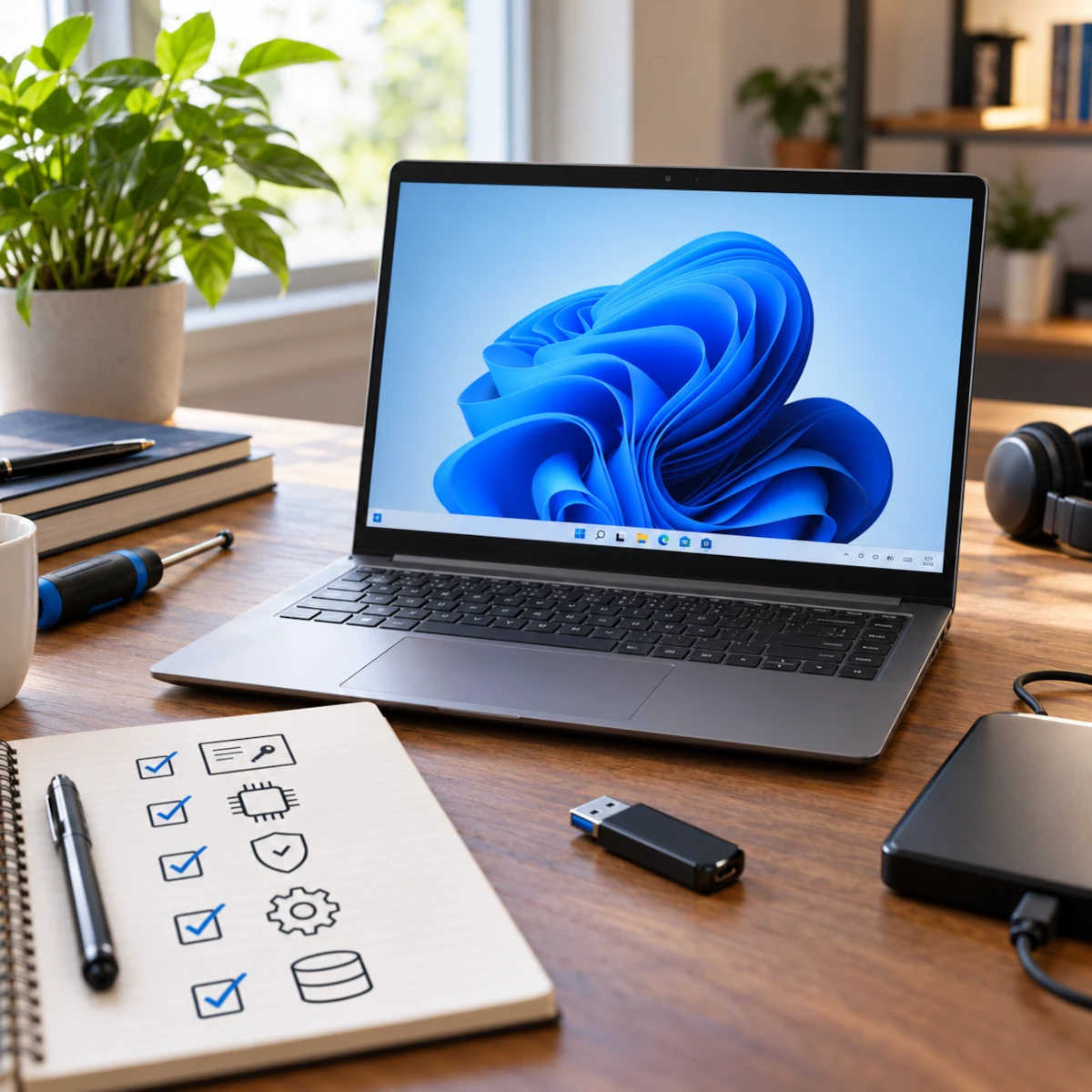
Der gebrauchte Laptop fährt hoch, das WLAN funktioniert und auf dem Desktop liegen keine fremden Dateien. Trotzdem ist damit noch nicht geklärt, ob der Rechner wirklich für euch bereitsteht. Ein leeres Benutzerkonto sagt wenig über die Herkunft der Installation aus. Bei einem ehemaligen Firmenlaptop können außerdem Bindungen bestehen, die eine neue Windows-Installation überleben. Bevor ihr eigene Passwörter eingebt oder Dokumente übertragt, lohnt sich deshalb ein Blick auf Lizenz, Gerätezustand und Zugänge.
Zuerst die vorhandene Lizenz klären
Ein gebrauchter Rechner braucht nicht automatisch eine neue Windows-Lizenz. Prüft zunächst unter Einstellungen, System und Aktivierung den Status und notiert die installierte Edition. Wenn ihr für einen Laptop ohne mitgelieferte Lizenz Windows 11 kaufen möchtet, kommt es auf die passende Edition und nachvollziehbare Lizenzbedingungen an. Der Produktschlüssel muss zur installierten Ausgabe passen.
Auch eine erfolgreiche Aktivierung erklärt noch nicht, welche Rechte beim Kauf mit übertragen wurden. Rechnung und Angebotsbeschreibung gehören deshalb zur Prüfung dazu. Bei einer gültigen digitalen Lizenz lässt sich dieselbe Edition auf demselben Gerät gewöhnlich erneut aktivieren. Der Wechsel des Benutzerkontos ist für sich genommen kein Grund, Windows nochmals zu bezahlen.
Ein laufendes Windows beweist keine Kompatibilität
Auf älteren Notebooks kann Windows 11 installiert sein, obwohl die Hardware nicht offiziell unterstützt wird. Verlasst euch deshalb nicht allein auf den sichtbaren Desktop. Relevant sind unter anderem ein freigegebener Prozessor, TPM 2.0 und eine UEFI-Firmware mit Secure-Boot-Unterstützung. Läuft noch Windows 10, hilft Microsofts PC-Integritätsprüfung beim Abgleich. Für ein bereits umgestelltes Gerät lohnt sich die Prüfung der genauen Modell- und Prozessordaten.
Ein deaktiviertes Sicherheitsmodul ist ein anderer Fall als ein nicht unterstützter Prozessor. Änderungen an der Firmware sollten erst nach geklärter Datensicherung und mit verfügbarem Wiederherstellungsschlüssel erfolgen. Für nicht unterstützte Installationen garantiert Microsoft keine Updates, auch keine Sicherheitsupdates.
Firmenbindungen und Firmwarepasswörter vorher lösen
Bei einem ehemaligen Bürogerät reicht das Löschen alter Benutzerkonten mitunter nicht aus. Windows Autopilot kann den Laptop weiterhin einer Organisation zuordnen. Erscheint während der Einrichtung eine fremde Firmenanmeldung, muss der Verkäufer die Freigabe mit der zuständigen IT klären. Eine Neuinstallation löscht diese Registrierung nicht.
Prüft außerdem die Firmware, also die grundlegenden Geräteeinstellungen, vor dem Windows-Start. Ein dort gesetztes, unbekanntes Administratorpasswort muss der Verkäufer entfernen lassen. Solche Sperren lassen sich durch das Zurücksetzen von Windows nicht beseitigen. Klärt solche Zugangssperren, bevor ihr Programme einrichtet und eure Dateien übertragt. Verlangt eine nachvollziehbare Übergabe statt einer Anleitung, die Anmeldung zu umgehen. Am besten Gebrauchtgeräte, bei einem vertrauenswürdigen Refurbished-Anbieter mit Garantien kaufen.
Mit eigenen Installationsdateien beginnen
Ist die Vorgeschichte der Installation unklar, schafft eine saubere Neuinstallation eine nachvollziehbare Ausgangsbasis. Ladet die Installationsdateien direkt bei Microsoft herunter und erstellt das USB-Medium auf einem vertrauenswürdigen Rechner. Der Stick benötigt mindestens acht Gigabyte Speicherplatz und wird bei der Erstellung geleert. Vor dem Start sollten diese Punkte erledigt sein:
- Lizenznachweise und die benötigte Edition sind festgehalten.
- Eigene Dateien, die bereits auf dem Laptop liegen, sind separat gesichert.
- Ein passender Netzwerk-Treiber liegt für den Fall fehlenden Internetzugangs bereit.
Für die saubere Neuinstallation startet ihr das Setup vom USB‑Stick. Eine aus Windows gestartete Reparaturinstallation kann Programme und Einstellungen erhalten. Beim Löschen von Partitionen gehen auch dort gespeicherte Daten verloren. Trennt externe Sicherungslaufwerke vorher vom Gerät.
Treiber installieren und die Hardware ausprobieren
Nach der Installation ist zuerst Windows Update dran. Es liefert neben Sicherheitskorrekturen auch viele benötigte Treiber. Fehlende Komponenten lassen sich über die Supportseite des Notebookherstellers nachinstallieren, passend zur exakten Modellnummer. Die Modellnummer verhindert, dass ihr etwa den WLAN-Treiber eines ähnlich benannten Geräts erwischt. Bevor der Laptop zum Arbeitsgerät wird, gehört ein kurzer Funktionstest dazu:
- Kamera und Mikrofon in einem Testanruf ausprobieren
- WLAN, Bluetooth und vorhandene Anschlüsse prüfen
- Ruhezustand, Aufwecken und Betrieb ohne Netzteil testen
Unbekannte Geräte oder Warnsymbole im Geräte-Manager geben Hinweise auf fehlende Treiber. Hält der Akku im Test nur kurz durch, fragt beim Verkäufer nach gemessener Kapazität und zugesagtem Zustand. Dokumentiert wiederkehrende Ausfälle und klärt sie mit dem Verkäufer.
Konten und Programme bewusst neu aufbauen
Richtet den Rechner mit euren eigenen Zugangsdaten ein. Die reguläre Ersteinrichtung von Home und privat genutztem Pro setzt Internetzugang und ein Microsoft-Konto voraus. Ein vom Verkäufer vorbereiteter Benutzer mit bekanntem Passwort ist keine gute Grundlage für private Unterlagen. Für den Alltag genügt ein Standardkonto, während ein separates Administratorkonto für Installationen und Systemeinstellungen bereitsteht. Für Vorgänge mit erhöhten Rechten verlangt Windows im Standardkonto die Zugangsdaten des Administratorkontos.
Installiert Anwendungen aus ihren offiziellen Quellen und übernehmt nur Einstellungen, die ihr tatsächlich benötigt. Auch die Anmeldung im Browser verdient Aufmerksamkeit: Eine Synchronisierung kann gespeicherte Passwörter, Erweiterungen und andere Inhalte zurückbringen. Prüft vor dem Einschalten, welcher Account verwendet wird und was synchronisiert werden soll.
Die Wiederherstellung gleich mit einrichten
Sobald der Rechner läuft, sollte auch der Weg zurück funktionieren. Prüft bei aktivierter Geräteverschlüsselung oder BitLocker, ob ihr den Wiederherstellungsschlüssel selbst erreichen könnt. Er gehört an einen sicheren Ort außerhalb des verschlüsselten Laptops. Liegt er nur in einem fremden Konto, hilft er euch bei einer späteren Abfrage nicht.
Für persönliche Dateien braucht es zusätzlich regelmäßige Sicherungen. Die Hinweise des BSI zur Datensicherung helfen dabei, einen passenden Rhythmus festzulegen. Testet die Sicherung mit einigen wiederhergestellten Dokumenten. Eine externe Sicherungsplatte bleibt zwischen den Kopiervorgängen getrennt.
Image via ChatGPT (KI-generiert)
Related Articles



Artikel per E-Mail verschicken